El micrófono no funciona debido a la configuración de privacidad en Windows 11 o Windows 10
Resumen: En este artículo, se proporciona información sobre los problemas del micrófono.
Instrucciones
Si el micrófono deja de funcionar repentinamente, pero aparece en el Administrador de dispositivos. Ha probado otros micrófonos y tienen el mismo problema. Lo comprobó, los niveles de audio están establecidos como deben estar y el micrófono no está silenciado. Sin embargo, cuando ejecuta el Asistente para micrófono, aparece el siguiente error.
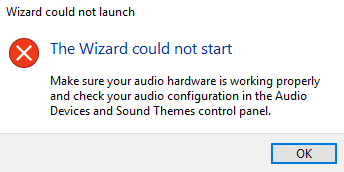
Figura 1: El asistente no pudo iniciarse
La configuración de privacidad para la cámara y el micrófono en Windows 11 o Windows 10 podrían impedir que las aplicaciones y los sitios web los usen. La configuración de privacidad le permite controlar qué aplicaciones y sitios web pueden utilizar su cámara o micrófono.
Este error se puede vincular a problemas de privacidad en Windows 11 o Windows 10. Siga estos pasos para resolver los siguientes problemas:
-
Mediante el menú de inicio, abra Configuración
-
Vaya a Privacidad
-
Desplácese hacia abajo en el lado izquierdo y seleccione Micrófono en Permisos de la aplicación
-
2. Active Permitir que las aplicaciones accedan a la cámara.
-
Compruebe que esto haya resuelto el error.
Información adicional
Artículos recomendados
Estos son algunos artículos recomendados relacionados con este tema que podrían ser de su interés.
- La cámara y el micrófono no funcionan en Windows 11 o Windows 10
- La configuración de Waves Maxxaudio en laptops y computadoras de escritorio Dell puede impedir que el micrófono con cable funcione
- Cómo resolver un problema en el que el micrófono interno no se puede seleccionar o no se encuentra en el Administrador de dispositivos